Syntax Highlighter

Mostrando entradas con la etiqueta Windows Azure Connect. Mostrar todas las entradas

domingo, 8 de septiembre de 2013

DNN Azure Accelerator 2013 Q3 Released

DNNPoweredByAzureHi, today I have released a new version of the DNN Azure Accelerator, the tool to deploy DNN Platform instances on Windows Azure by using cloud services (PaaS model).
You can download the latest version from CodePlex:

New features

The new features included in this release need deeper details:
  • Packages and solution upgraded to Azure SDK 2.1: all the packages has been rebuilt by using the latest Azure SDK version available, that comes with more features and support for the latest cloud services features. Check the Azure SDK 2.1 release notes for more information. Note that the previous Accelerator packages were built using the SDK 1.8;
  • Changed the use of a mapped network drive for a symbolic link: to avoid remapping issues executing “net.exe use” and “net.exe delete” commands, the new method for mapping the network location has been introduced by using a symbolic link to the network share. As a consequence, you will no longer see the X: mapped network drive. To access the drive contents:
    • From the webrole that mounted the drive, you can access the drive contents by browsing F: drive (or B: if it’s the first mount)
    • From any webrole, included the one that mounted the drive, you can access the drive contents by browsing “C:\Resources\Directory\<RoleDeploymentId>.DNNAzure.SitesRoot\root”. Note that the alias “C:\Resources\Directory\sites\root” is also available, and it’s the one being used by IIS
  • Support for Web Platform Installer custom feeds: now you can specify a custom feed Url for Web Platform Installer, so you can automate the installation of custom addons using this way. To build your own custom feeds, check this blog post.
Another important thing that changed on this release, is that Azure Connect is no longer supported in favor of Virtual Network, so the Connect step in the Wizard has been removed. The new step to setup Virtual Network through the wizard has not been included in this release, but you can get it working by including your virtual network settings directly on the .cscfg files before starting to create the cloud service. For more information about how this can be achieved, check the Windows Azure Virtual Network Configuration Schema documenation.

Release notes

New Features
  • Packages and solution upgraded to Azure SDK 2.1
  • Changed the use of a mapped network drive for a symbolic link to avoid remapping issues (you will not see the mapped X: drive anymore)
  • Support for Web Platform Installer custom feeds
  • Rebranding changes
Fixes
  • Fix for the CA2 certificate thumbprint that was being ignored
  • Fix for WebDeploy and FTP services while working on HA mode
  • Fixes around the drive unmount/mount logic when a failure is detected
  • Fix to include the databaseOwner and objectQualifier settings while creating the portal aliases for the Offline site
  • Fix to shorten the symbolic link path length (see http://geeks.ms/blogs/davidjrh/archive/2013/06/18/path-too-long-when-using-local-storage-in-an-azure-cloud-service.aspx for more info)
  • Implemented the RoleEnvironment.StatusCheck to programatically change the instance status from Busy to Ready after successfully setting up the IIS
  • Fix on the Compete for the lease process, causing a "Value cannot be null" exception after a deployment upgrade
  • Fix to modify the default connection limit to a higher value to avoid inrole caching connection timeouts
  • Fix to avoid 404 errors while calling the automatic installation process
  • Fix to add support for East US and West US in the accelerator Wizard
Deprecated
  • Azure Connect has been deprecated in favor of Virtual Networks. All Azure Connect support has been removed

Un saludo y happy coding!

viernes, 4 de noviembre de 2011

DNNWorld, DNN Azure Accelerator 6.1 y Windows Azure

DNNworld11logo_long_RGBLa semana que viene comienza en Orlando la DotNetNuke World Conference 2011, la reunión anual donde se congregan los mayores expertos alrededor del CMS donde estaré personalmente.

DNN_StdAnimeAd_World11_1Este año el número total de de sesiones de la conferencia asciende a 34, bastante para dos días y para ponerlo difícil a los que nos parecen interesantes todas ellas. Los que no podáis asistir podéis registraros para ver el KeyNote en directo de Shaun Walker a través de este enlace.

Respecto a las sesiones sobre la nube y DotNetNuke, nos encontramos con estas tres sesiones específicas en la que me podréis encontrar por si tenéis alguna cuestión que resolver:

1) Leveraging Azure Cloud Services.- sesión para desarrolladores por Philipp Becker, en el que se verá como ejemplo cómo usar las colas de Azure para en procesamiento asíncrono de correos electrónicos del portal.

2) DotNetNuke on Azure Cloud Servers.- sesión de interés general (desarrolladores, administradores, etc.) donde se verá en detalle cómo desplegar instancias de DotNetNuke sobre Windows Azure usando el DNN Azure Accelerator. Bruce Chapman será el encargado de impartir la sesión en la que he estado involucrado personalmente, preparada con la última versión del Accelerator.

3) File System Abstraction and Folder Providers in DotNetNuke 6.0.- sesión dedicada a desarrolladores donde se mostrará cómo extender el sistema de ficheros de DNN con almacenamiento en la nube, como puede ser Azure Storage. Un ejemplo de esto último es el Intelequia DNNFolderProviders.

La agenda completa de la conferencia la podéis encontrar en este enlace, para que podáis decidir qué track os gusta más. Si vais a estar por allí, enviadme un twitt a @davidjrh y quedamos.

Pero esta no es la única novedad de este post.

ConnectDotNetNuke Azure Accelerator 6.1

Esta semana, aprovechando la publicación de la versión 6.1 de DotNetNuke, he publicado en CodePlex una nueva versión del Azure Accelerator que reune una serie de nuevas funcionalidades para facilitar el despliegue sobre Azure, en concreto sobre habilitar RDP y Azure Connect sin tener que descargar el código fuente de la solución sino desde dentro del mismo asistente (para más información sobre esto, podéis echar un vistazo a mis dos últimos posts sobre cómo modificar las credenciales de RDP sin Visual Studio y cómo conectar una Azure Cloud Drive a tu equipo).

La lista de nuevas características de esta versión son:

  • Incluye la distribución OFICIAL de DotNetNuke 6.1 (nótese que a partir de ahora los módulos que no forman parte del core ya no se incluyen en la descarga y que se instalan a través del mismo portal con el catálogo de extensiones en línea)
  • Añadido nuevo paso en el asistente para configurar el acceso RDP (Escritorio Remoto) a todos los roles sin la necesidad de usar Visual Studio 2010
  • Los certificados X509 para el acceso RDP se pueden generar a través del mismo asistente
  • Moificada la validación de los controles de la interfaz de usuario con un Error Provider (no más ventanas emergentes)
  • Añadida validación de contraseñas con la misma política que Azure en el asistente, para que no de problemas al acceder a la base de datos
  • Añadidas validaciones para los nombres de los containers de Storage a través de expresiones regulares
  • Añadidas cajas de texto para indicar el nombre y tamaño del VHD inicial con el que se desplegará el gestor de contenidos
  • Añadidos paquetes de servicios pre-compilados para despliegues con RDP habilitado o sin él
  • Añadido un nuevo paquete “Single and Small”, donde todas las instancias son de tamaño Small, todos son webroles y el servidor SMB es la instancia 0
  • Todos los paquetes han sido compilados usando el SDK 1.5 de Azure, con lo que se pueden usar todas las características que incluye
  • Añadido nuevo paso en el asistente para configurar la Red Virtual (Azure Connect) y permitir así la creación de redes virtuales entre Azure (tus instances de DNN en la nube) y otras máquinas on-premise como tu mismo PC, con lo que puedes acceder a ellas a través del entorno de red de Windows
  • Una vez desplegado el servicio, seguirás usando el asistente de instalación oficial de DNN para crear y configurar tu instancia durante la primera ejecución desde tu navegador
  • Recuerda que puedes crear tus propios paquetes personalizados de servicios y ponerlos dentro de la carpeta “/packages” del Accelerator para usarlos con el asistente

Os dejo con algunas capturas de los nuevos pasos del asistente y el enlace a la descarga de la nueva versión.

Nos vemos en Orlando.

http://dnnazureaccelerator.codeplex.com

Step4_RemoteDesktopStep5_VirtualNetworkStep6_PackageSelection

viernes, 14 de octubre de 2011

Conectar una Azure Cloud Drive directamente a tu equipo

ConnectLlevo un rato dándole vueltas a la cabeza a ver qué título le ponía a esta entrada en el blog, porque el amplio abanico de posibilidades que se me están ocurriendo es muy grande. Podría simplemente haberlo titulado “Editando los contenidos de un VHD en Azure desde tu escritorio”, pero es que también “Haciendo un backup en Azure Storage con Drag and Drop” también es válido. Por supuesto, “Cómo actualizar el contenido de tu sitio DNN en Azure desde tu explorador de Windows” es de dónde ha nacido la idea.

Y es que desde mi última entrada sobre cómo editar los contenidos de un VHD en Azure y pensando que aún así debería haber un método más fácil para actualizar los contenidos de un VHD, empecé a barajar la idea de usar el actual servidor SMB del DNN Azure Accelerator mezclado con Windows Azure Connect.

¿Qué es Windows Azure Connect?

Hace tiempo que ya escribí una entrada sobre este servicio de Windows Azure –aún en CTP y gratuito de momento- pero por simplificar, resumámoslo en que es un componente para poder crear redes virtuales entre “tu mundo” y Windows Azure. Con ello consigues, por ejemplo, ver las máquinas que están en la nube como si estuvieran en tu red local: les puedes hacer un ping, puedes ver el equipo a través de la red si tiene habilitada su regla en el firewall...¿cómo? ¿qué puedes ver los equipos en Windows Azure por la red y ver sus ficheros?

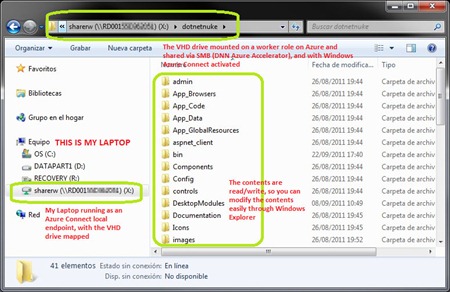
Y ahí está el quid de la cuestión. Si ya en el mismo DNN Azure Accelerator los web roles acceden por la red para publicar los contenidos del worker role SMB, ¿por qué no podría conectarme desde mi equipo a esa misma unidad compartida para modificar los contenidos a través de una red virtual creada por Windows Azure Connect?

La respuesta es: ¡Y por qué no! Sí, por supuesto que se puede. Y esta entrada trata de explicar los pasos para configurarlo de forma manual.
Mapped-drive-on-Azure

¿Qué necesito?

Para poder conectar tu equipo a una unidad VHD en Azure, necesitarás lo siguiente:

  • Una suscripción activa a Azure sobre la que vas a desplegar tanto los servicios de computación (servidor de ficheros) como el almacenamiento. Puedes crearte una en http://www.windowsazure.com.
  • Un servidor worker role que monte la unidad VHD y la comparta, habilitando el tráfico SMB (puerto 445). La forma más sencilla es montar el paquete DNN Azure Single and ExtraSmall del DNN Azure Accelerator. Si quieres construirte tu propio servicio te recomiendo le eches un vistazo a este post de Dinesh Haridas.

Pasos a seguir

1) Habilitar en la suscripción el servicio Windows Azure Connect. Como ahora mismo aún está en CTP, deberás solicitar su activación a través del menú de “programas BETA” en la consola de administración de Windows Azure. La parte buena es que mientras está en CTP, este servicio es gratuito.
WindowsAzureConnectBeta

2) Usar el “Relay” de Connect más cercano a tus servicios. Para ello, pulsa sobre el botón “Relay Region” e indica la región más cercana. Supuestamente también usarás la misma región para desplegar tu servidor más adelante.

RelayRegion

3) Instalar el cliente de Connect en tu equipo local (o desde donde quieras acceder a tu unidad compartida en la nube). Para ello, accede desde la sección “Red Virtual” de la consola de administración de Azure, y selecciona la suscripción. pulsa sobre el botón “Instalar extremo local”, siguiendo las instrucciones en pantalla.

InstallLocalEndPoint

Una vez instalado, podrás ver en el área de notificación de la barra de tareas de Windows el icono correspondiente al servicio.

AzureConnectClient

ConnectDiagnostics

4) Obtener un token de activación de Azure para el servidor SMB que se desplegará en Azure. Para ello, pulsamos el botón “Obtener Token de Activación” de la misma consola de Windows Azure. Copiamos el “guid” que nos devuelve en el portapapeles porque lo vamos a usar en el paso siguiente.

GetActivationToken

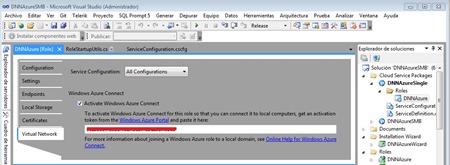
5) Desplegar el servidor SMB en Azure conectado con Windows Azure Connect. Tal y como se comentó anteriormente, una forma rápida es usar el paquete DNN Azure Single and ExtraSmall del DNN Azure Accelerator. Sin embargo, el paquete que está compilado e incluido dentro de la descarga, no tiene habilitado Windows Azure Connect –sí lo estará en la próxima versión del Accelerator. Mientras tanto, puedes descargar la última versión del código fuente y abrirlo en Visual Studio 2010, modificando las propiedades de Red Virtual del paquete antes de volver a generarlo.
IntroducingActivationToken

6) Una vez que hemos desplegado el paquete en Azure (hay un excelente video al respecto, por lo que me voy a saltar esa parte), volvemos a la sección de Red Virtual de la consola de administrador de Windows Azure para habilitar la interconexión entre nuestro equipo y el rol desplegado, creando un nuevo grupo. En la imagen siguiente se muestra un ejemplo donde conecto con dos servidores SMB distintos ubicados en dos servicios distintos (realmente 2 instancias de DotNetNuke en Azure):

Management Network

7) Con esto, ya deberíamos ver el equipo remoto en la nube ejecutando un simple ping. Para ello, copiamos la dirección IPv6 del equipo remoto de la misma consola de administración, y en una consola de comandos de DOS escribimos ping <direccionIPv6>.

Ipv6

PingResponse

No os asustéis por el ping de la imagen. En el momento de la captura estaba conectado a través de una red 3G y me estaba dando más del doble de tiempo de conexión.

NOTA: en caso de que no haya respuesta de ping, puede ser que nuestro equipo local no tenga habilitada la regla en el firewall. Para ello ejecutamos el comando siguiente:

netsh advfirewall firewall add rule name="ICMPv6" dir=in action=allow enable=yes protocol=icmpv6

Para resolver más problemas de conectividad, puedes consultar el enlace siguiente: http://msdn.microsoft.com/en-us/library/gg433016.aspx

8) Mapear la unidad de red a nuestro equipo local. Para ello, abrimos en el explorador de Windows la ventana de “Conectar nueva unidad de red...”, introduciendo la ruta: \\<IPv6>.ipv6-literal.net\<carpeta>, donde <IPv6> es la dirección remota a la que hemos hecho ping en el paso anterior sustituyendo el carácter “:” por “-“ (es la nomenclatura para el comando “net use”), y <carpeta> es el nombre del recurso compartido. Las credenciales usadas son las mismas que usamos al desplegar el servicio en Azure (ver fichero de configuración del servicio desplegado).

MappingTheDrive

Credentials

Opcional: yo he usado el archivo c:\windows\system32\drivers\etc\host, añadiendo un alias para la IPv6 con un nombre más común. Así sé qué unidad es de cada servidor sin tener que recordar la IPv6. También hay que tener en cuenta que esta IPv6 puede cambiar al reiniciarse el servidor por cualquier motivo, por lo que éste último paso 8 habría que repetirlo de nuevo. Una opción podría ser crear una aplicación cliente que detectara estos cambios y que hiciera un “remap” de las unidades automáticamente.

DriveMapped

Conclusiones

El resultado es el poder modificar el contenido del VHD directamente desde nuestro equipo. Las posibilidades se me amontonan en la cabeza. Siempre hay que tener en cuenta que trabajaremos con nuestro ancho de banda a Internet –que por cierto, va impresionantemente bien con una conexión lenta-, por lo que para operaciones “grandes” de copia/pega de archivos sobre la misma unidad, compresión masiva de carpetas, etc. es recomendable conectarse al servidor SMB vía escritorio remoto. 

Respecto al DNN Azure Accelerator, comenzaré a trabajar para poner un paso en el asistente para no tener que volver a recompilar el paquete en Visual Studio, tal y como hice con el paso de configuración RDP. En breve estará disponible.

Algunas reflexiones

  • Sabiendo que la facturación del espacio consumido por los VHD (Page Blobs) es por “espacio ocupado” (las páginas vacías del VHD no se cobran), ¿te has parado a pensar que podrías tener unidades virtuales en Azure Storage de 1Tb (1.000Gb) cada una en la que Microsoft sólo te cobraría por el espacio utilizado? Si borras ficheros del disco (y lo mantienes desfragmentado), te baja la factura Sonrisa
  • ¿Qué tal funcionarán los sistemas de backups tradicionales con una unidad de red montada de este modo? Está claro que aquí el cuello de botella lo impone el ancho de banda de tu conexión a Internet, pero normalmente los programas de copias de seguridad realizan modificaciones incrementales ==> Esto tengo que probarlo Lengua fuera
  • Tal y como comentó Joe Brinkman, actualizar tu web de DotNetNuke se convierte en cosa de niños simplemente copiando y pegando archivos a través del mismo explorador de Windows:
    jbrinkman
  • ¿Qué tal funcionaría una instancia ExtraSmall si sólo es para servir ficheros a través de la red?

Ya sólo faltaría algún método de alta disponibilidad para el servidor SMB...pero eso también está a punto de llegar...

Espero que sea de utilidad. Para mí lo es...¡y mucho!

martes, 21 de diciembre de 2010

Windows Azure Connect: "¿Por qué? ¡Porque podemos!"

Hoy toca hablar de uno de las nuevas características que se ha puesto en marcha en la plataforma Azure y que, aún estando en CTP -todavía no es ni Beta, sino una preview abierta a comentarios-, me ha llamado mucho la atención la sencillez con la que se pueden crear redes virtuales en la nube.

Esta nueva característica se llama Windows Azure Connect y es la primera que se ha habilitado al público dentro del conjunto de herramientas de gestión de redes que se denominan Windows Azure Virtual Network.

¿Qué es lo que permite esta característica?

Resumiéndolo en una frase: "construir de manera sencilla y rápida redes virtuales seguras en la nube, para interconectar equipos y roles que estén tanto en la nube como en una red privada".


¿Por qué de manera sencilla y rápida?

Porque la configuración se realiza automáticamente instalando un software cliente que es el que se encarga de realizar y mantener las comunicaciones, o a través de configuración de los roles desplegados en Azure.


¿Por qué segura?

Porque todas las comunicaciones van cifradas a través de IPsec. IPsec protege las comunicaciones sobre redes IP a través del uso de servicios criptográficos. 


Los elementos de red

Para gestionar la red virtual contamos simplemente con dos tipos de elementos:

  • Endpoints: que son los extremos de las comunicaciones. Pueden ser locales (PCs, equipos virtualizados, etc. a través de la instalación del agente software de Connect) o Roles de Azure (WebRoles o WorkerRoles)
  • Grupos: un grupo es un conjunto de EndPoints más las reglas que indican con qué otros grupos se comunica.
Y ya está, no hay más. Más simple que el mecanismo de un chupete. 

Combinando estos dos elementos se puede configurar innumerables casos de uso que solucionan la mayoría de las situaciones: nubes híbridas en las que una parte está en la nube y otra en tu propio datacenter, comunicaciones entre distintos proveedores de cloud -por ejemplo conectando infraestructura existente de GoGrid con WebRoles en Azure-, etc. etc. etc.

El diagrama siguiente muestra un ejemplo de interconexiones posibles, aunque el esquema final depende de la solución a implementar:


Por ahora, durante este periodo de pruebas los Endpoints locales sólo pueden ser equipos ejecutando sistema operativo Windows (ya que el software de instalación sólo está disponible para esta plataforma), aunque ya se ha anunciado en los foros que en un futuro se añadirá la posibilidad de conectar Azure con dispositivos VPN, lo que permitirá comunicación a bajo nivel con recursos no-Windows que ahora mismo el agente de Connect no soporta.

NOTA IMPORTANTE: al estar esta característica en periodo de pruebas previas a su lanzamiento en BETA, aún no está alojado en los datacenters de Windows Azure sino en otros externos. Su uso durante este periodo de pruebas no tiene coste alguno, pero sí el uso de ancho de banda de salida de los elementos alojados en Windows Azure. 


HelloWorld, Azure Connect

Como ejemplo de prueba de conectividad, he realizado una simple conexión entre el PC de mi casa y el portátil sin llegar a conectar con un webrole -lo dejo para otro post-. Con ello, incluso teniendo IPs dinámicas en ambos extremos he conseguido establecer una comunicación segura entre ambos equipos con lo que puedo gestionar remotamente todos los recursos de la red de mi casa -imaginen las posibilidades de poder ampliar esta red con quien tú quieras, a través de comunicaciones seguras.

Los pasos que seguí fueron:
  1. Acceder al portal de Azure y pulsar en el menú "Virtual network". En la parte superior aparecen las suscripciones disponibles
  2. Al pulsar sobre una suscripción, nos sale un cuadro de diálogo indicando si queremos activar Microsoft Connect para esa suscripción. Aceptamos la condición y sis tenemos activada esta características sobre la suscripción -no olvidemos que ahora mismo está en CTP y hay que solicitarla- el proceso acaba por habilitar más opciones en el portal
  3. Una vez activado Connect en la suscripción, pulsamos el botón "Install Local EndPoint" para instalar el software cliente en el equipo local
  4. Pulsamos el botón "Copy Llink to Clipboard" para copiar la URL de descarga al portapapeles (si sale una advertencia de seguridad de Silverlight indicando que la aplicación va a interactuar con el portapapeles le damos a "Ok")
  5. Pegamos la dirección en el navegador -ojo, ahora mismo sólo se soporta Internet Explorer- con lo que aparece el cuadro de diálogo de descarga sobre el que pulsamos la opción "Ejecutar" directamente
  6. Seguimos los pasos del asistente de instalación hasta completar la misma

Una vez realizada esta instalación, al acceder de nuevo al portal y seleccionar el nodo "Activated Endpoints" veremos nuestro equipo en la lista de Endpoints, así como otras estadísticas de conexión.


Después de esta instalación, el equipo se considera un "local endpoint". Hay que tener en cuenta que sólo se puede instalar una instancia de este software por equipo, ya que utiliza el token de activación para la suscripción en cuestión. Si se desea que el equipo se conecte con otra suscripción, hay que desinstalar el software actual desde el panel de control y repetir el proceso para la nueva suscripción. Si se desea eliminar el local endpoint, se puede realizar o bien desinstalando el software del equipo o bien yendo al portal de Azure y eliminarlo de la lista usando la opción "Delete Endpoint".

Para instalarlo en otro equipo basta con seguir de nuevo los pasos descritos -ojo, no vale el mismo enlace de descarga, con lo que hay que repetir la operación desde el inicio-, con lo que repetí los pasos en el segundo equipo, para tener finalmente los dos EndPoints.

Con los EndPoints en marcha, ahora sólo faltaba comunicarlos entre sí. Para ello, creamos un grupo siguiendo estos tres pasos:

  1. Desde el portal de Azure, seleccionamos el nodo "Groups and Roles" que está justo debajo de la suscripción
  2. Pulsamos el botón "Create Group" para abrir el formulario de creación de grupo, introduciendo los datos solicitados -para que se puedan comunicar entre sí, marcad la opción "Interconnected".
  3. Pulsamos el botón "Create" para finalizar la operación


Ahora podemos ver el grupo recién creado, y que además cada elemento tiene una nueva propiedad "Addresses" en formato IPv6 en el panel lateral derecho.


Si abrimos una consola de comandos y hacemos un simple ping a la IPv6 podemos ver la respuesta de comunicación a través del tunel IPsec.


No os echéis las manos a la cabeza con los tiempos de respuesta. Hay que tener en cuenta muchos factores: el ping ha viajado encriptado a través de Internet desde Tenerife, ha pasado por varios satélites y cables de fibra óptica submarinos hasta llegar a un Datacenter en Estados Unidos que actualmente no es de Azure sino uno en pruebas, y ha vuelto realizando el mismo camino de vuelta -el vídeo final de las conclusiones explica mejor este apartado :). Teniendo en cuenta que en Tenerife tenemos un ping mínimo en las ADSLs de Telefónica de 120ms, más de la mitad del tiempo ha sido por la comunicación entre Canarias-Cádiz-Canarias. 

Veremos en cuánto se queda este tiempo cuando el futuro NAP que esté operativo en Tenerife a partir de Marzo y cuando Connect esté disponible en los datacenters europeos como Dublín.

Del mismo modo, podemos comprobar que podemos acceder por escritorio remoto al otro equipo sin ningún problema:


Conclusiones 

Cada vez queda más patente que el público objetivo de la plataforma Azure son los desarrolladores, ya que a golpe de dos clicks de ratón puedes crearte una red virtual sin tener pajorera idea de lo que es una máscara de red, un router, una VLAN o una VPN (no quiero decir que no sepamos algo de ello, pero seguro que bastante menos que los de IT). Para los desarrolladores, disponer de una herramienta integrada con Azure en la que crear una red virtual sea un proceso tan sencillo y seguro, es todo un lujo.

El otro día hablando con un amigo de IT que ha también ha estado evaluando distintos proveedores de cloud computing, una vez que había visto lo que ofrecía Azure se inclinaba más por soluciones tipo GoGrid o Amazon EC2, y es normal, ya que Azure -por lo menos lo que se ofrece ahora mismo- es más una plataforma sobre la que construir y desarrollar aplicaciones que sobre la que desplegar y configurar sistemas pre-existentes. Esto puede cambiar con la entrada de los VM Roles, veremos qué sucede.

Como siempre, os dejo un enlace para acabar el post, esta vez a una escena que viene al pelo de la serie Big Bang Theory, lástima que no se pueda incrustar. Todo queda dicho en el diálogo siguiente:

Penny: ¿Por qué lo hacéis?
Todos: ¡Porque podemos!

http://www.youtube.com/watch?v=94c03FArdnQ


Related Posts Plugin for WordPress, Blogger...